Tutorial: Dashboard Profesional en JavaFX
Construye paso a paso un dashboard moderno con sidebar, stat cards animadas, gráfico de barras y tabla de actividad. Diseño dark premium con componentes modulares reutilizables.
JavaFX Master
5 de marzo de 2025 • 25 min de lectura

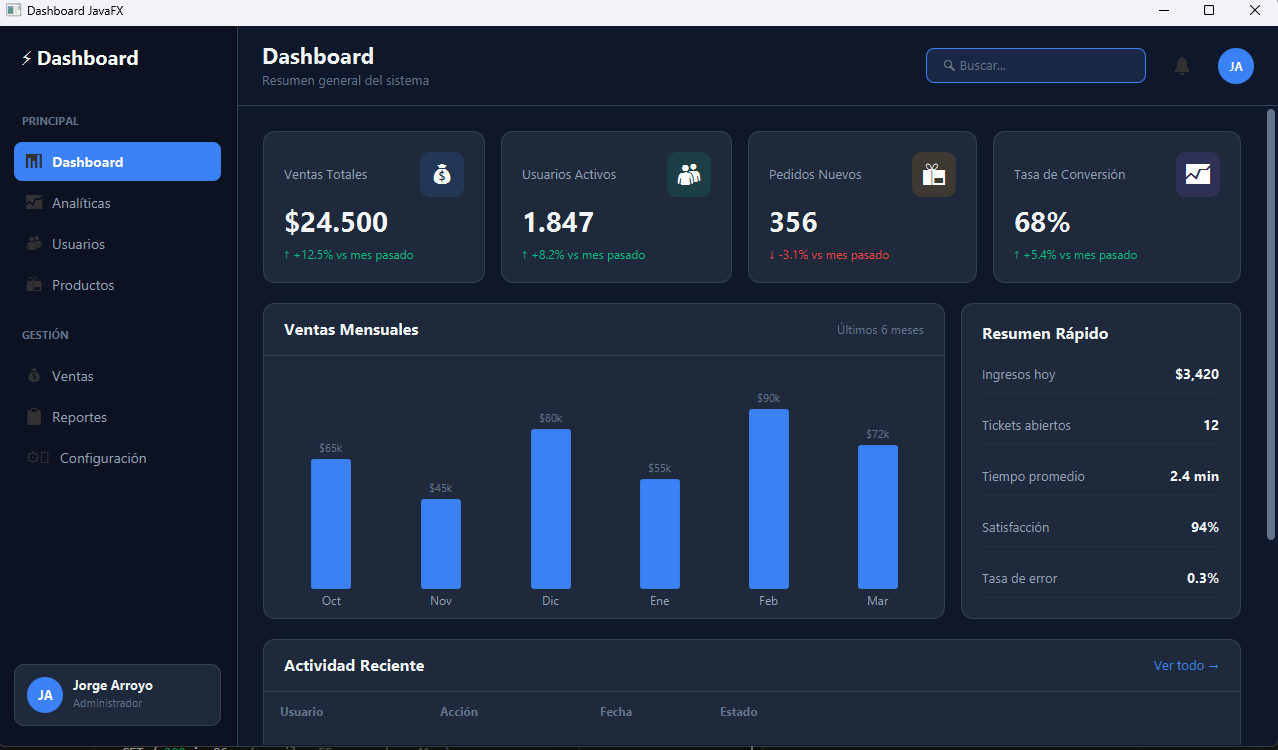
En este tutorial construiremos un dashboard profesional completo desde cero con un diseño dark premium. El proyecto es completamente modular — cada componente (sidebar, topbar, tarjetas, tabla) vive en su propio archivo Java.
Al final podrás descargar el proyecto completo como un ZIP listo para ejecutar.
Resultado Final
El dashboard incluye:
- Sidebar con navegación y perfil de usuario
- Top Bar con búsqueda y avatar
- 4 Stat Cards con contadores animados
- Gráfico de barras de ventas mensuales
- Panel de resumen rápido
- Tabla de actividad reciente
Descargar Proyecto Completo
Descargar dashboard-javafx.zipEstructura del Proyecto
El proyecto está diseñado de forma modular para mantener cada archivo enfocado y manejable:
dashboard-javafx/
├── src/main/java/com/dashboard/
│   ├── App.java              # Punto de entrada
│   ├── Sidebar.java          # Barra lateral de navegación
│   ├── TopBar.java           # Barra superior
│   ├── StatCard.java         # Tarjeta de estadísticas
│   ├── ChartPanel.java       # Panel de gráfico de barras
│   ├── ActivityTable.java    # Tabla de actividad reciente
│   └── DashboardView.java    # Vista principal que compone todo
├── src/main/resources/css/
│   └── dashboard.css          # Todos los estilos
└── run.bat                    # Compilar y ejecutar
Paso 1: App.java — Punto de Entrada
El punto de entrada es simple: crea un BorderPane con el sidebar a la izquierda y el contenido principal al centro.
package com.dashboard;

import javafx.application.Application;
import javafx.scene.Scene;
import javafx.scene.layout.BorderPane;
import javafx.stage.Stage;

public class App extends Application {

    @Override
    public void start(Stage stage) {
        BorderPane root = new BorderPane();
        root.getStyleClass().add("root-container");

        // Sidebar a la izquierda
        Sidebar sidebar = new Sidebar();
        root.setLeft(sidebar);

        // Contenido principal (TopBar + Dashboard)
        BorderPane mainContent = new BorderPane();
        mainContent.getStyleClass().add("main-content");

        TopBar topBar = new TopBar();
        mainContent.setTop(topBar);

        DashboardView dashboard = new DashboardView();
        mainContent.setCenter(dashboard);

        root.setCenter(mainContent);

        Scene scene = new Scene(root, 1280, 720);
        scene.getStylesheets().add(
            getClass().getResource("/css/dashboard.css").toExternalForm()
        );

        stage.setTitle("Dashboard JavaFX");
        stage.setScene(scene);
        stage.show();
    }

    public static void main(String[] args) {
        launch(args);
    }
}
Concepto clave: Usamos BorderPane como layout raíz porque nos permite colocar el sidebar en LEFT y el contenido principal en CENTER. El contenido principal a su vez es otro BorderPane con el topbar en TOP y el dashboard scrolleable en CENTER.
Paso 2: Sidebar.java — Navegación Lateral
El sidebar contiene el logo, dos secciones de menú y un perfil de usuario al fondo:
package com.dashboard;

import javafx.geometry.Pos;
import javafx.scene.control.Label;
import javafx.scene.layout.Priority;
import javafx.scene.layout.Region;
import javafx.scene.layout.VBox;

public class Sidebar extends VBox {

    private String activeItem = "Dashboard";

    public Sidebar() {
        getStyleClass().add("sidebar");
        setPrefWidth(240);
        setMinWidth(240);

        // Logo
        Label logo = new Label("⚡ Dashboard");
        logo.getStyleClass().add("sidebar-logo");

        // Sección principal
        Label seccionPrincipal = new Label("PRINCIPAL");
        seccionPrincipal.getStyleClass().add("sidebar-section");

        VBox menuPrincipal = new VBox(2);
        menuPrincipal.getChildren().addAll(
            crearMenuItem("📊", "Dashboard", true),
            crearMenuItem("📈", "Analíticas", false),
            crearMenuItem("👥", "Usuarios", false),
            crearMenuItem("📦", "Productos", false)
        );

        // Sección gestión
        Label seccionGestion = new Label("GESTIÓN");
        seccionGestion.getStyleClass().add("sidebar-section");

        VBox menuGestion = new VBox(2);
        menuGestion.getChildren().addAll(
            crearMenuItem("💰", "Ventas", false),
            crearMenuItem("📋", "Reportes", false),
            crearMenuItem("⚙️", "Configuración", false)
        );

        // Espaciador para empujar el perfil al fondo
        Region spacer = new Region();
        VBox.setVgrow(spacer, Priority.ALWAYS);

        // Perfil de usuario
        VBox perfil = crearPerfil();

        getChildren().addAll(
            logo,
            seccionPrincipal, menuPrincipal,
            seccionGestion, menuGestion,
            spacer,
            perfil
        );
    }

    private VBox crearMenuItem(String icono, String texto, boolean activo) {
        Label iconLabel = new Label(icono);
        iconLabel.getStyleClass().add("menu-icon");

        Label textLabel = new Label(texto);
        textLabel.getStyleClass().add("menu-text");

        VBox item = new VBox();
        item.getStyleClass().add("menu-item");
        if (activo) {
            item.getStyleClass().add("menu-item-active");
        }

        javafx.scene.layout.HBox hbox = new javafx.scene.layout.HBox(10);
        hbox.setAlignment(Pos.CENTER_LEFT);
        hbox.getChildren().addAll(iconLabel, textLabel);
        item.getChildren().add(hbox);

        item.setOnMouseClicked(e -> {
            item.getStyleClass().add("menu-item-active");
            activeItem = texto;
        });

        return item;
    }

    private VBox crearPerfil() {
        VBox perfil = new VBox(4);
        perfil.getStyleClass().add("sidebar-profile");

        javafx.scene.layout.HBox hbox = new javafx.scene.layout.HBox(10);
        hbox.setAlignment(Pos.CENTER_LEFT);

        Label avatar = new Label("JA");
        avatar.getStyleClass().add("profile-avatar");

        VBox info = new VBox(2);
        Label nombre = new Label("Jorge Arroyo");
        nombre.getStyleClass().add("profile-name");
        Label rol = new Label("Administrador");
        rol.getStyleClass().add("profile-role");
        info.getChildren().addAll(nombre, rol);

        hbox.getChildren().addAll(avatar, info);
        perfil.getChildren().add(hbox);

        return perfil;
    }
}
Técnicas importantes:
VBox.setVgrow(spacer, Priority.ALWAYS)empuja el perfil de usuario hasta el fondogetStyleClass().add()aplica las clases CSS que definiremos más adelante- El item activo se resalta con la clase
menu-item-active
Paso 3: TopBar.java — Barra Superior
Una barra con el título de la página, un campo de búsqueda y el avatar del usuario:
package com.dashboard;

import javafx.geometry.Pos;
import javafx.scene.control.Label;
import javafx.scene.control.TextField;
import javafx.scene.layout.HBox;
import javafx.scene.layout.Priority;
import javafx.scene.layout.Region;

public class TopBar extends HBox {

    public TopBar() {
        getStyleClass().add("topbar");
        setAlignment(Pos.CENTER_LEFT);
        setSpacing(16);

        // Título de la página
        Label titulo = new Label("Dashboard");
        titulo.getStyleClass().add("topbar-title");

        Label subtitulo = new Label("Resumen general del sistema");
        subtitulo.getStyleClass().add("topbar-subtitle");

        javafx.scene.layout.VBox tituloBox = new javafx.scene.layout.VBox(2);
        tituloBox.getChildren().addAll(titulo, subtitulo);

        // Espaciador
        Region spacer = new Region();
        HBox.setHgrow(spacer, Priority.ALWAYS);

        // Barra de búsqueda
        TextField buscar = new TextField();
        buscar.setPromptText("🔍 Buscar...");
        buscar.getStyleClass().add("topbar-search");
        buscar.setPrefWidth(220);

        // Notificaciones
        Label notificaciones = new Label("🔔");
        notificaciones.getStyleClass().add("topbar-icon");

        // Avatar
        Label avatar = new Label("JA");
        avatar.getStyleClass().add("topbar-avatar");

        getChildren().addAll(tituloBox, spacer, buscar, notificaciones, avatar);
    }
}
Paso 4: StatCard.java — Tarjetas con Contadores Animados
Cada tarjeta muestra un KPI con un contador que se anima de 0 al valor final:
package com.dashboard;

import javafx.animation.KeyFrame;
import javafx.animation.KeyValue;
import javafx.animation.Timeline;
import javafx.beans.property.IntegerProperty;
import javafx.beans.property.SimpleIntegerProperty;
import javafx.geometry.Pos;
import javafx.scene.control.Label;
import javafx.scene.layout.HBox;
import javafx.scene.layout.Priority;
import javafx.scene.layout.Region;
import javafx.scene.layout.VBox;
import javafx.util.Duration;

public class StatCard extends VBox {

    public StatCard(String titulo, int valor, String formato, String tendencia,
                    boolean positiva, String icono, String colorClass) {
        getStyleClass().addAll("stat-card", colorClass);
        setSpacing(8);

        // Header: título + icono
        HBox header = new HBox();
        header.setAlignment(Pos.CENTER_LEFT);

        Label tituloLabel = new Label(titulo);
        tituloLabel.getStyleClass().add("stat-title");

        Region spacer = new Region();
        HBox.setHgrow(spacer, Priority.ALWAYS);

        Label iconoLabel = new Label(icono);
        iconoLabel.getStyleClass().add("stat-icon");

        header.getChildren().addAll(tituloLabel, spacer, iconoLabel);

        // Valor animado
        IntegerProperty valorProp = new SimpleIntegerProperty(0);
        Label valorLabel = new Label("0");
        valorLabel.getStyleClass().add("stat-value");

        valorProp.addListener((obs, oldVal, newVal) -> {
            valorLabel.setText(String.format(formato, newVal.intValue()));
        });

        Timeline timeline = new Timeline(
            new KeyFrame(Duration.ZERO, new KeyValue(valorProp, 0)),
            new KeyFrame(Duration.millis(1200), new KeyValue(valorProp, valor))
        );
        timeline.play();

        // Tendencia
        Label tendenciaLabel = new Label(
            (positiva ? "↑ " : "↓ ") + tendencia
        );
        tendenciaLabel.getStyleClass().add(
            positiva ? "stat-trend-up" : "stat-trend-down"
        );

        getChildren().addAll(header, valorLabel, tendenciaLabel);
    }
}
La animación funciona así:
- Creamos un
IntegerPropertyque empieza en 0 - Un listener actualiza el
Labelcada vez que cambia - Un
Timelineanima la propiedad de 0 al valor final en 1.2 segundos
Paso 5: ChartPanel.java — Gráfico de Barras
Un gráfico de barras simple usando Rectangle:
package com.dashboard;

import javafx.geometry.Insets;
import javafx.geometry.Pos;
import javafx.scene.control.Label;
import javafx.scene.layout.HBox;
import javafx.scene.layout.Priority;
import javafx.scene.layout.Region;
import javafx.scene.layout.VBox;
import javafx.scene.shape.Rectangle;

public class ChartPanel extends VBox {

    public ChartPanel() {
        getStyleClass().add("chart-card");
        setSpacing(0);

        // Header
        HBox header = new HBox();
        header.getStyleClass().add("card-header");
        header.setAlignment(Pos.CENTER_LEFT);

        Label titulo = new Label("Ventas Mensuales");
        titulo.getStyleClass().add("card-title");

        Region spacer = new Region();
        HBox.setHgrow(spacer, Priority.ALWAYS);

        Label periodo = new Label("Últimos 6 meses");
        periodo.getStyleClass().add("card-subtitle");

        header.getChildren().addAll(titulo, spacer, periodo);

        // Gráfico de barras
        HBox barras = new HBox(8);
        barras.setAlignment(Pos.BOTTOM_CENTER);
        barras.setPadding(new Insets(20, 16, 10, 16));
        VBox.setVgrow(barras, Priority.ALWAYS);

        String[] meses = {"Oct", "Nov", "Dic", "Ene", "Feb", "Mar"};
        double[] valores = {65, 45, 80, 55, 90, 72};
        double maxValor = 90;

        for (int i = 0; i < meses.length; i++) {
            barras.getChildren().add(crearBarra(meses[i], valores[i], maxValor));
        }

        getChildren().addAll(header, barras);
    }

    private VBox crearBarra(String mes, double valor, double maxValor) {
        VBox columna = new VBox(4);
        columna.setAlignment(Pos.BOTTOM_CENTER);
        HBox.setHgrow(columna, Priority.ALWAYS);

        double alturaMax = 180;
        double altura = (valor / maxValor) * alturaMax;

        Label valorLabel = new Label(String.format("$%.0fk", valor));
        valorLabel.getStyleClass().add("chart-value");

        Rectangle barra = new Rectangle();
        barra.setWidth(40);
        barra.setHeight(altura);
        barra.setArcWidth(6);
        barra.setArcHeight(6);
        barra.getStyleClass().add("chart-bar");

        Label mesLabel = new Label(mes);
        mesLabel.getStyleClass().add("chart-label");

        columna.getChildren().addAll(valorLabel, barra, mesLabel);
        return columna;
    }
}
Detalle clave: La altura de cada barra es proporcional al valor máximo usando (valor / maxValor) * alturaMax. Los Rectangle tienen arcWidth y arcHeight para esquinas redondeadas.
Paso 6: ActivityTable.java — Tabla de Actividad
Una tabla de actividad reciente con filas estilizadas:
package com.dashboard;

import javafx.geometry.Insets;
import javafx.geometry.Pos;
import javafx.scene.control.Label;
import javafx.scene.layout.HBox;
import javafx.scene.layout.Priority;
import javafx.scene.layout.Region;
import javafx.scene.layout.VBox;

public class ActivityTable extends VBox {

    public ActivityTable() {
        getStyleClass().add("activity-card");
        setSpacing(0);

        // Header
        HBox header = new HBox();
        header.getStyleClass().add("card-header");
        header.setAlignment(Pos.CENTER_LEFT);

        Label titulo = new Label("Actividad Reciente");
        titulo.getStyleClass().add("card-title");

        Region spacer = new Region();
        HBox.setHgrow(spacer, Priority.ALWAYS);

        Label verTodo = new Label("Ver todo →");
        verTodo.getStyleClass().add("card-link");

        header.getChildren().addAll(titulo, spacer, verTodo);

        // Cabecera de tabla
        HBox tableCabecera = crearFila(
            "Usuario", "Acción", "Fecha", "Estado", true
        );

        // Filas de datos
        VBox filas = new VBox(0);
        filas.getChildren().addAll(
            crearFila("Carlos López", "Compra #1042",
                      "Hace 5 min", "✅ Completado", false),
            crearFila("Ana Martínez", "Registro nuevo",
                      "Hace 12 min", "🔵 Nuevo", false),
            crearFila("Pedro García", "Compra #1041",
                      "Hace 23 min", "✅ Completado", false),
            crearFila("María Torres", "Soporte ticket",
                      "Hace 45 min", "🟡 Pendiente", false),
            crearFila("Luis Ramírez", "Compra #1040",
                      "Hace 1 hora", "✅ Completado", false),
            crearFila("Sofia Mendez", "Devolución",
                      "Hace 2 horas", "🔴 Cancelado", false)
        );

        getChildren().addAll(header, tableCabecera, filas);
    }

    private HBox crearFila(String col1, String col2,
                           String col3, String col4, boolean esHeader) {
        HBox fila = new HBox();
        fila.getStyleClass().add(
            esHeader ? "table-header" : "table-row"
        );
        fila.setAlignment(Pos.CENTER_LEFT);
        fila.setPadding(new Insets(12, 16, 12, 16));

        Label l1 = new Label(col1);
        Label l2 = new Label(col2);
        Label l3 = new Label(col3);
        Label l4 = new Label(col4);

        l1.setPrefWidth(160);
        l2.setPrefWidth(160);
        l3.setPrefWidth(120);
        l4.setPrefWidth(140);

        if (esHeader) {
            l1.getStyleClass().add("table-header-text");
            l2.getStyleClass().add("table-header-text");
            l3.getStyleClass().add("table-header-text");
            l4.getStyleClass().add("table-header-text");
        } else {
            l1.getStyleClass().add("table-cell-primary");
            l2.getStyleClass().add("table-cell");
            l3.getStyleClass().add("table-cell-muted");
            l4.getStyleClass().add("table-cell");
        }

        fila.getChildren().addAll(l1, l2, l3, l4);
        return fila;
    }
}
Paso 7: DashboardView.java — Composición Final
Este archivo une todos los componentes en un layout scrolleable:
package com.dashboard;

import javafx.geometry.Insets;
import javafx.scene.control.ScrollPane;
import javafx.scene.layout.HBox;
import javafx.scene.layout.Priority;
import javafx.scene.layout.VBox;

public class DashboardView extends ScrollPane {

    public DashboardView() {
        getStyleClass().add("dashboard-scroll");
        setFitToWidth(true);
        setHbarPolicy(ScrollBarPolicy.NEVER);

        VBox contenido = new VBox(20);
        contenido.setPadding(new Insets(24));
        contenido.getStyleClass().add("dashboard-content");

        // Fila de stat cards
        HBox statsRow = crearStatCards();

        // Fila de chart + resumen
        HBox chartsRow = crearChartsRow();

        // Tabla de actividad
        ActivityTable activityTable = new ActivityTable();

        contenido.getChildren().addAll(statsRow, chartsRow, activityTable);
        setContent(contenido);
    }

    private HBox crearStatCards() {
        HBox row = new HBox(16);

        StatCard ventas = new StatCard(
            "Ventas Totales", 24500, "$%,d",
            "+12.5% vs mes pasado", true, "💰", "stat-blue"
        );
        StatCard usuarios = new StatCard(
            "Usuarios Activos", 1847, "%,d",
            "+8.2% vs mes pasado", true, "👥", "stat-green"
        );
        StatCard pedidos = new StatCard(
            "Pedidos Nuevos", 356, "%,d",
            "-3.1% vs mes pasado", false, "📦", "stat-amber"
        );
        StatCard tasa = new StatCard(
            "Tasa de Conversión", 68, "%d%%",
            "+5.4% vs mes pasado", true, "📈", "stat-violet"
        );

        HBox.setHgrow(ventas, Priority.ALWAYS);
        HBox.setHgrow(usuarios, Priority.ALWAYS);
        HBox.setHgrow(pedidos, Priority.ALWAYS);
        HBox.setHgrow(tasa, Priority.ALWAYS);

        row.getChildren().addAll(ventas, usuarios, pedidos, tasa);
        return row;
    }

    private HBox crearChartsRow() {
        HBox row = new HBox(16);

        ChartPanel chart = new ChartPanel();
        HBox.setHgrow(chart, Priority.ALWAYS);

        VBox resumen = crearResumen();
        resumen.setPrefWidth(280);
        resumen.setMinWidth(280);

        row.getChildren().addAll(chart, resumen);
        return row;
    }

    private VBox crearResumen() {
        VBox card = new VBox(12);
        card.getStyleClass().add("summary-card");

        javafx.scene.control.Label titulo =
            new javafx.scene.control.Label("Resumen Rápido");
        titulo.getStyleClass().add("card-title");

        card.getChildren().add(titulo);

        String[][] items = {
            {"Ingresos hoy", "$3,420"},
            {"Tickets abiertos", "12"},
            {"Tiempo promedio", "2.4 min"},
            {"Satisfacción", "94%"},
            {"Tasa de error", "0.3%"}
        };

        for (String[] item : items) {
            HBox fila = new HBox();
            fila.getStyleClass().add("summary-row");

            javafx.scene.control.Label label =
                new javafx.scene.control.Label(item[0]);
            label.getStyleClass().add("summary-label");

            javafx.scene.layout.Region spacer =
                new javafx.scene.layout.Region();
            HBox.setHgrow(spacer, Priority.ALWAYS);

            javafx.scene.control.Label valor =
                new javafx.scene.control.Label(item[1]);
            valor.getStyleClass().add("summary-value");

            fila.getChildren().addAll(label, spacer, valor);
            card.getChildren().add(fila);
        }

        return card;
    }
}
Paso 8: dashboard.css — Los Estilos
Este es todo el CSS del dashboard. Es extenso pero organizado por secciones:
Variables y Root
.root-container {
    -fx-font-family: 'Segoe UI', system-ui, sans-serif;
    -fx-font-size: 14;
    -color-bg: #0f172a;
    -color-surface: #1e293b;
    -color-border: #334155;
    -color-text: #f1f5f9;
    -color-text-secondary: #94a3b8;
    -color-text-muted: #64748b;
    -color-primary: #3b82f6;
    -color-success: #10b981;
    -color-warning: #f59e0b;
    -color-danger: #ef4444;
    -fx-background-color: -color-bg;
}
Sidebar
.sidebar {
    -fx-background-color: #0c1222;
    -fx-padding: 20 16;
    -fx-spacing: 8;
    -fx-border-width: 0 1 0 0;
    -fx-border-color: -color-border;
}

.sidebar-logo {
    -fx-text-fill: white;
    -fx-font-size: 20;
    -fx-font-weight: bold;
    -fx-padding: 0 0 20 8;
}

.menu-item {
    -fx-padding: 10 12;
    -fx-background-radius: 8;
    -fx-cursor: hand;
}

.menu-item:hover {
    -fx-background-color: -color-surface;
}

.menu-item-active {
    -fx-background-color: -color-primary;
}

.menu-item-active .menu-text {
    -fx-text-fill: white;
    -fx-font-weight: bold;
}
Stat Cards
.stat-card {
    -fx-padding: 20;
    -fx-background-color: -color-surface;
    -fx-background-radius: 12;
    -fx-border-color: -color-border;
    -fx-border-radius: 12;
    -fx-border-width: 1;
}

.stat-value {
    -fx-text-fill: -color-text;
    -fx-font-size: 28;
    -fx-font-weight: bold;
}

.stat-icon {
    -fx-font-size: 24;
    -fx-padding: 8;
    -fx-background-radius: 10;
    -fx-min-width: 44;
    -fx-min-height: 44;
    -fx-alignment: center;
}

/* Colores por variante */
.stat-blue .stat-icon {
    -fx-background-color: rgba(59, 130, 246, 0.15);
}
.stat-green .stat-icon {
    -fx-background-color: rgba(16, 185, 129, 0.15);
}
.stat-amber .stat-icon {
    -fx-background-color: rgba(245, 158, 11, 0.15);
}
.stat-violet .stat-icon {
    -fx-background-color: rgba(139, 92, 246, 0.15);
}

.stat-trend-up {
    -fx-text-fill: -color-success;
    -fx-font-size: 12;
}

.stat-trend-down {
    -fx-text-fill: -color-danger;
    -fx-font-size: 12;
}
Tabla
.table-header {
    -fx-background-color: rgba(30, 41, 59, 0.6);
}

.table-header-text {
    -fx-text-fill: -color-text-muted;
    -fx-font-size: 12;
    -fx-font-weight: bold;
}

.table-row {
    -fx-border-width: 0 0 1 0;
    -fx-border-color: rgba(51, 65, 85, 0.5);
}

.table-row:hover {
    -fx-background-color: rgba(51, 65, 85, 0.3);
}

.table-cell-primary {
    -fx-text-fill: -color-text;
    -fx-font-weight: 600;
}
Gráfico de Barras
.chart-bar {
    -fx-fill: -color-primary;
}

.chart-bar:hover {
    -fx-fill: #2563eb;
}
Pro tip: En el archivo ZIP encontrarás el CSS completo con todas las secciones: sidebar profile, topbar, scrollbar personalizado, cards genéricos y más.
Paso 9: Ejecutar el Dashboard
- Descomprime el archivo ZIP descargado
- Abre
run.baty configura la ruta de tu JavaFX SDK:
set JAVAFX_PATH=E:\Java\javafx-sdk-24.0.1\lib
- Haz doble clic en
run.bat
Conceptos Clave Aprendidos
| Concepto | Dónde se usa |
|---|---|
BorderPane para layouts complejos | App.java (sidebar + contenido) |
VBox.setVgrow para espaciadores | Sidebar (perfil al fondo) |
HBox.setHgrow para distribución | DashboardView (stat cards) |
Timeline para animaciones | StatCard (contador animado) |
ScrollPane para contenido largo | DashboardView |
Rectangle para gráficos custom | ChartPanel (barras) |
| CSS variables para temas | dashboard.css (colores) |
Pseudo-clases :hover | Botones, filas de tabla |
Extendiendo el Dashboard
Algunas ideas para mejorar el dashboard:
- Datos reales: Conecta una base de datos con JDBC para mostrar datos dinámicos
- Gráficos avanzados: Usa las clases
Chartde JavaFX (LineChart,PieChart) - Modo claro: Agrega un toggle que cambie las variables CSS
- Navegación real: Haz que cada menú del sidebar cambie el contenido central
- Responsive: Usa listeners en
widthProperty()para adaptar el layout
Siguiente Paso
¡Tu dashboard está listo! En los próximos artículos exploraremos cómo conectar datos reales, crear gráficos interactivos y agregar notificaciones toast animadas.